
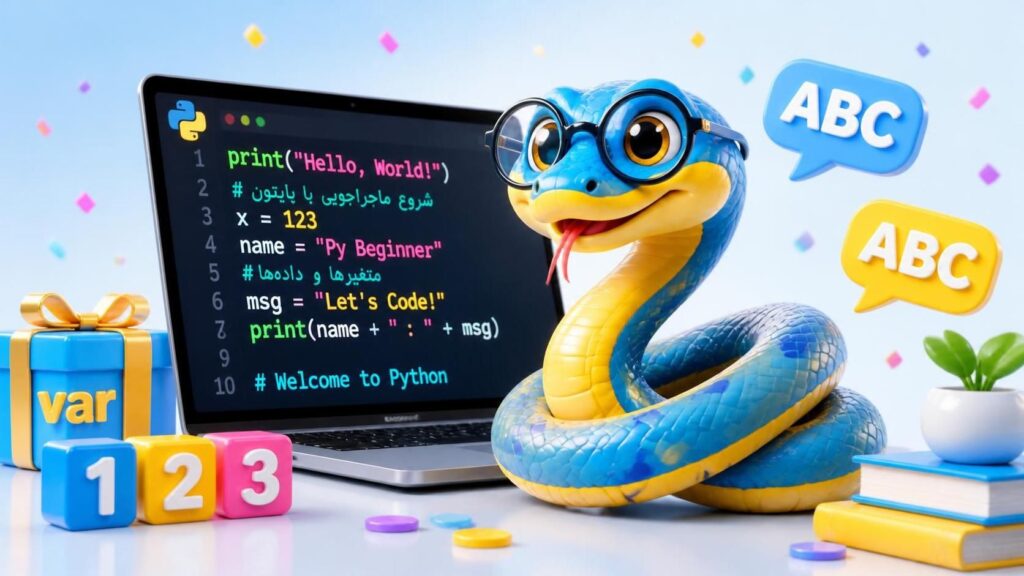
🐍 درس اول: اولین قدمها در دنیای پایتون
🎯 هدف این درس: نصب پایتون، راهاندازی محیط برنامهنویسی و نوشتن اولین برنامه
سلام دوست عزیز! 👋
به اولین درس از دوره جامع پایتون خوش آمدی. توی این درس، کار رو از صفر شروع میکنیم. نگران نباش، من قدمبهقدم کنار تو هستم تا اولین کد زندگیات رو بنویسی.
این درس رو به چند بخش تقسیم کردیم تا یادگیری برات راحتتر باشه:
- ✅ نصب پایتون روی کامپیوتر
- ✅ آشنایی با محیط برنامهنویسی
- ✅ نوشتن اولین برنامه: “سلام دنیا!”
- ✅ اجرای برنامه و دیدن نتیجه
💡 پیشنیاز این درس:
هیچ! این درس از صفر شروع میشود. فقط یک کامپیوتر و اشتیاق برای یادگیری لازم داری.
🔧 بخش ۱: نصب پایتون
خب، قبل از هر چیزی باید پایتون رو روی کامپیوترت نصب کنی. این کار خیلی سادهست و فقط چند دقیقه طول میکشه.
مرحله ۱: دانلود پایتون
به آدرس رسمی پایتون برو و آخرین نسخه رو دانلود کن:
💡 نکته: اگر ویندوز داری، فایل .exe رو دانلود کن. اگر مک داری، فایل .pkg رو انتخاب کن. اگر لینوکس داری، معمولاً پایتون از قبل نصب هست.
مرحله ۲: نصب پایتون
وقتی فایل نصب رو دانلود کردی، این مراحل رو به ترتیب انجام بده:
- فایل نصب رو باز کن.
- ✅ گزینه “Add Python to PATH” رو حتماً تیک بزن. این خیلی مهمه!
- روی “Install Now” کلیک کن.
- چند دقیقه صبر کن تا نصب کامل بشه.
فراموش نکن گزینه “Add Python to PATH” رو فعال کنی! اگر این کار رو نکنی، بعداً نمیتونی از خط فرمان برای اجرای برنامههات استفاده کنی و مجبور میشی دوباره پایتون رو نصب کنی.
مرحله ۳: تست نصب
برای اینکه مطمئن بشی پایتون درست نصب شده، خط فرمان (Terminal) رو باز کن و دستور زیر رو وارد کن:
تست نصب پایتون
BASH
v3.12
python --version
# خروجی باید چیزی شبیه این باشه:
# Python 3.12.x
اگر نسخه پایتون رو دیدی، یعنی نصبت موفق بوده! تبریک میگم 🎉
📝 بخش ۲: نوشتن اولین برنامه
حالا که پایتون رو نصب کردی، بیا اولین کد رو بنویسیم. این کار مثل یه سنت در دنیای برنامهنویسیست که بهش میگن “Hello World”.
برای نوشتن کد، دو راه داریم. اولی سادهتره و دومی برای برنامههای طولانیتر مناسبتره.
روش ۱: نوشتن در خط فرمان (مناسب برای تست سریع)
خط فرمان رو باز کن و کد زیر رو تایپ کن:
Hello World در خط فرمان
PYTHON
v3.12
🔒 RAW
print("سلام دنیا!")
بعد از زدن Enter، باید عبارت “سلام دنیا!” رو ببینی. اولین کدت رو نوشتی! 🎉
روش ۲: نوشتن در یک فایل (مناسب برای برنامههای طولانیتر)
برای نوشتن کدهای طولانیتر، بهتره از یک ویرایشگر متن استفاده کنی. من بهت VS Code رو پیشنهاد میکنم که یه محیط برنامهنویسی حرفهای و رایگانه.
- یک فایل جدید بساز و اسمش رو
hello.pyبذار. - کد زیر رو توش بنویس:
Hello World در فایل
PYTHON
v3.12
🔒 RAW
# اولین برنامه من
print("سلام دنیا!")
print("به رجستری آکادمی خوش آمدید!")
- فایل رو ذخیره کن و با خط فرمان اجراش کن:
اجرای فایل پایتون
BASH
v3.12
python hello.py
حالا باید دو خط زیر رو ببینی:
خروجی برنامه
TEXT
v3.12
سلام دنیا!
به رجستری آکادمی خوش آمدید!
🧪 بخش ۳: اشتباه کردن و یادگیری از آن
برنامهنویسی یعنی اشتباه کردن و ازش یاد گرفتن. بیا یه اشتباه عمدی انجام بدیم تا ببینیم وقتی برنامه خطا میده، چه شکلیه.
فرض کن کد زیر رو نوشتی:
یک اشتباه عمدی
PYTHON
v3.12
🔒 RAW
print("سلام دنیا!" # پرانتز بسته نشده
اگر این کد رو اجرا کنی، با یه خطای قرمز رنگی مواجه میشی که میگه:
SyntaxError: unexpected EOF while parsing
این خطا بهت میگه که یک پرانتز رو بستهای. نگران نباش، این خطاها کاملاً طبیعی هستن و با دیدنشون تجربهات بیشتر میشه.
خطاها دوستان ما هستن! هر خطا بهت میگه کجای کار رو اشتباه کردی. با دقت پیام خطا رو بخون تا بفهمی مشکل چیه.
📝 تمرین عملی
🎯 تمرین شماره ۱: پیام شخصی
برنامهای بنویس که یک پیام شخصی به همراه اسم خودت رو چاپ کنه. مثلاً: “سلام! من یونس هستم و دارم پایتون یاد میگیرم!”
🔍 راهحل تمرین:
پیام شخصی
PYTHON
v3.12
🔒 RAW
# برنامه پیام شخصی
print("سلام! من یونس هستم و دارم پایتون یاد میگیرم!")
print("این اولین برنامهای هست که خودم نوشتم!")
🎯 تمرین شماره ۲: چند خط پیام
برنامهای بنویس که سه خط پیام زیر رو به ترتیب چاپ کنه:
خط اول: “🚀 شروع یادگیری پایتون”
خط دوم: “📚 درس اول: Hello World”
خط سوم: “🎉 این خیلی هیجانانگیزه!”
🔍 راهحل تمرین:
چند خط پیام
PYTHON
v3.12
🔒 RAW
# برنامه چند خط پیام
print("🚀 شروع یادگیری پایتون")
print("📚 درس اول: Hello World")
print("🎉 این خیلی هیجانانگیزه!")
🧩 جمعبندی درس
تبریک میگم! 🎉 تو اولین درس رو با موفقیت به پایان رسوندی. توی این درس یاد گرفتی:
- ✅ چطور پایتون رو روی کامپیوترت نصب کنی
- ✅ چطور خط فرمان رو باز کنی و پایتون رو تست کنی
- ✅ چطور اولین برنامهات رو بنویسی
- ✅ چطور یک فایل پایتون بسازی و اجراش کنی
- ✅ با یه خطای ساده آشنا بشی و بدون نگرانی ازش عبور کنی
حالا که پایتون رو نصب کردی و اولین برنامهات رو نوشتی، در درس بعدی با متغیرها آشنا میشیم تا بتونیم اطلاعات رو در برنامهمون ذخیره کنیم.


نظر خود را بنویسید
با ثبت نظر، به بهبود محتوای ما کمک کنید