
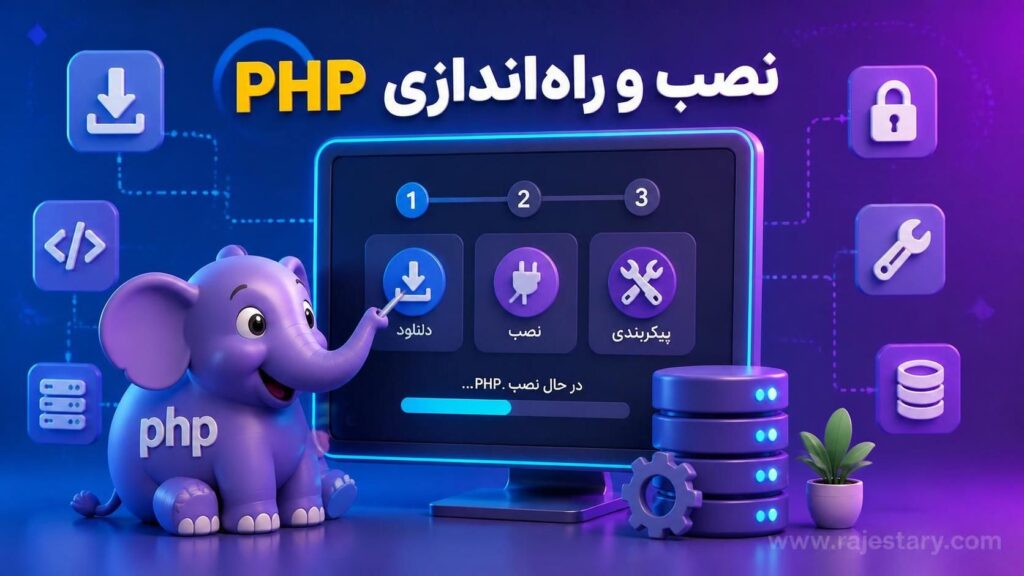
🐘 درس اول: نصب و راهاندازی محیط PHP
🎯 هدف این درس: آمادهسازی یک محیط PHP روی کامپیوتر، آشنایی با XAMPP و Apache، کار با PHPMyAdmin و اجرای اولین برنامه PHP
مهمان عزیز! 👋
به اولین درس از دوره جامع PHP – سطح اول (مبتدی) در رجستری آکادمی خوش آمدی.
اگر تا امروز با PHP کار نکردهای، نگران نباش. قرار نیست از همان ابتدا وارد مفاهیم پیچیده برنامهنویسی شویم.
در این درس قدمبهقدم محیط کاری خودمان را آماده میکنیم تا در ادامه دوره بتوانیم کدهای PHP را روی کامپیوتر اجرا و نتیجه آنها را مشاهده کنیم.
در پایان این درس باید بتوانی یک فایل PHP بسازی، آن را با سرور محلی اجرا کنی، نتیجه را در مرورگر ببینی و وارد محیط مدیریت پایگاه داده PHPMyAdmin شوی.
💡 مسیر این دوره
ما PHP را فقط به شکل تئوری یاد نمیگیریم. از همین درس اول، هر مفهومی را با مثال و تمرین عملی جلو میبریم تا در پایان بتوانی یک پروژه واقعی ساده را از ابتدا تا انتها پیادهسازی کنی.
📚 در این درس چه چیزهایی یاد میگیریم؟
- 🔹 PHP چیست و چرا برای توسعه وب استفاده میشود؟
- 🔹 تفاوت اجرای PHP با HTML و JavaScript چیست؟
- 🔹 محیط توسعه محلی چیست و چرا به آن نیاز داریم؟
- 🔹 XAMPP چیست و چه اجزایی دارد؟
- 🔹 Apache چه کاری انجام میدهد؟
- 🔹 محل قرار دادن فایلهای PHP در XAMPP کجاست؟
- 🔹 چگونه Apache را اجرا و متوقف کنیم؟
- 🔹 چگونه PHPMyAdmin را باز کنیم؟
- 🔹 چگونه اولین فایل PHP خودمان را بسازیم؟
- 🔹 چگونه یک فایل PHP را در مرورگر اجرا کنیم؟
- 🔹 چگونه خطاهای اولیه اجرای PHP را پیدا کنیم؟
🐘 بخش ۱: PHP چیست؟
قبل از نصب ابزارها، بهتر است بدانیم دقیقاً با چه چیزی قرار است کار کنیم.
PHP یک زبان برنامهنویسی سمت سرور است که برای ساخت صفحات وب پویا و برنامههای تحت وب استفاده میشود.
بسیاری از سیستمهای مدیریت محتوا و وبسایتهای بزرگ از PHP استفاده میکنند و WordPress نیز بر پایه PHP ساخته شده است.
🌐 PHP کجا اجرا میشود؟
PHP برخلاف HTML به صورت مستقیم توسط مرورگر اجرا نمیشود.
کد PHP ابتدا روی سرور پردازش میشود و سپس نتیجه آن، معمولاً به شکل HTML، برای مرورگر ارسال میشود.
یک مثال ساده
وقتی کاربر یک صفحه PHP را درخواست میکند، مسیر کلی اتفاقات تقریباً به این شکل است:
- مرورگر درخواست صفحه را ارسال میکند.
- وبسرور درخواست را دریافت میکند.
- PHP کد موجود در فایل را پردازش میکند.
- خروجی برنامه تولید میشود.
- نتیجه برای مرورگر ارسال میشود.
- مرورگر نتیجه را نمایش میدهد.
⚠️ نکته مهم مهمان:
اگر فایل PHP را فقط با دوبار کلیک کردن باز کنی، PHP اجرا نمیشود.
فایل PHP باید از طریق یک وبسرور مانند Apache پردازش شود. به همین دلیل در این دوره از XAMPP استفاده میکنیم.
🛠️ بخش ۲: XAMPP چیست؟
برای اجرای PHP روی کامپیوتر شخصی، به یک محیط سرور نیاز داریم.
یکی از ابزارهای رایج برای این کار XAMPP است.
XAMPP مجموعهای از ابزارهای مورد نیاز برای توسعه محلی وب را در اختیار ما قرار میدهد.
مهمترین بخشهایی که در این دوره با آنها سروکار داریم عبارتاند از:
| ابزار | کاربرد |
|---|---|
| Apache | وبسرور برای دریافت و پردازش درخواستهای وب |
| PHP | پردازش کدهای PHP |
| MariaDB | سیستم مدیریت پایگاه داده |
| PHPMyAdmin | رابط تحت وب برای مدیریت پایگاه داده |
💡 یک نکته کاربردی:
XAMPP یک سرور واقعی روی اینترنت نیست. این محیط روی کامپیوتر خودت اجرا میشود و برای یادگیری، توسعه و آزمایش پروژهها بسیار کاربردی است.
💻 بخش ۳: نصب XAMPP
در این دوره فرض میکنیم از سیستمعامل ویندوز استفاده میکنی.
پس از دریافت و نصب XAMPP، برنامه XAMPP Control Panel را اجرا کن.
پس از باز کردن XAMPP چه میبینیم؟
در Control Panel چند سرویس مختلف مشاهده میکنی.
برای شروع کار با PHP، مهمترین سرویس برای ما Apache است.
- روی دکمه Start در مقابل Apache کلیک کن.
- اگر Apache با موفقیت اجرا شود، وضعیت آن به حالت فعال تغییر میکند.
- در این حالت وبسرور محلی آماده دریافت درخواست است.
✅ تست سریع Apache
مرورگر را باز کن و آدرس http://localhost را وارد کن.
اگر صفحه مربوط به XAMPP نمایش داده شد، وبسرور محلی بهدرستی اجرا شده است.
🚨 اگر Apache اجرا نشد چه کنیم؟
یکی از دلایل رایج، اشغال بودن پورت مورد استفاده Apache توسط برنامه دیگری است.
در چنین شرایطی ابتدا پیام خطای XAMPP را بررسی کن و سرویس یا برنامهای که پورت موردنظر را اشغال کرده شناسایی کن.
📁 بخش ۴: محل قرار دادن فایلهای PHP
یکی از اولین چیزهایی که باید در XAMPP یاد بگیری، محل قرار گرفتن فایلهای پروژه است.
در نصب معمول ویندوز، فایلهای وب داخل پوشهای به نام htdocs قرار میگیرند.
📂 مسیر معمول:
C:\xampp\htdocs\
بهتر است برای هر پروژه یک پوشه جداگانه ایجاد کنی.
مثلاً برای پروژه این دوره میتوانیم پوشهای با نام php-course ایجاد کنیم.
ساختار پوشه پروژه
Folder
Local
htdocs/
└── php-course/
    └── index.php
💡 نکته حرفهای مهمان:
از همان ابتدای یادگیری، پروژههایت را داخل پوشههای جداگانه نگهداری کن.
این عادت ساده در پروژههای بزرگتر از ایجاد بینظمی جلوگیری میکند.
🐘 بخش ۵: ساخت اولین فایل PHP
حالا که Apache آماده است، اولین فایل PHP خودمان را میسازیم.
داخل پوشه php-course یک فایل با نام index.php ایجاد کن.
سپس کد زیر را داخل آن قرار بده.
اولین برنامه PHP
PHP
v8.2
<?php

// اولین برنامه PHP
echo "سلام دنیا!";

?>
کد بالا چه کاری انجام میدهد؟
<?phpشروع بخش PHP را مشخص میکند.echoبرای ارسال یک مقدار به خروجی استفاده میشود."سلام دنیا!"متنی است که قرار است نمایش داده شود.;پایان دستور PHP را مشخص میکند.?>پایان بخش PHP را مشخص میکند.
💡 نکته مهم:
در فایلهای PHP معمولاً کد با <?php آغاز میشود.
در ادامه دوره با ساختارهای مختلف PHP آشنا میشویم و میبینیم که همیشه لازم نیست از تگ پایانی ?> استفاده کنیم.
🌐 بخش ۶: اجرای اولین برنامه
حالا باید فایل PHP را از طریق Apache اجرا کنیم.
اگر پروژه ما داخل مسیر زیر قرار داشته باشد:
باید آدرس زیر را در مرورگر باز کنیم:
اگر همه چیز درست باشد، عبارت سلام دنیا! را در مرورگر مشاهده خواهی کرد.
🎉 تبریک مهمان!
اگر عبارت «سلام دنیا!» را میبینی، یعنی اولین برنامه PHP خودت را با موفقیت اجرا کردهای.
از اینجا به بعد، کمکم برنامههای واقعیتری میسازیم.
🗄️ بخش ۷: PHPMyAdmin چیست؟
در بسیاری از پروژههای PHP، اطلاعات کاربران، محصولات، سفارشها و تنظیمات داخل پایگاه داده ذخیره میشوند.
بنابراین لازم است با ابزار مدیریت پایگاه داده نیز آشنا شویم.
PHPMyAdmin یک ابزار تحت وب برای مدیریت پایگاه دادههای MySQL و MariaDB است.
با استفاده از آن میتوانیم پایگاه داده ایجاد کنیم، جدول بسازیم، اطلاعات را مشاهده کنیم و کوئریهای SQL اجرا کنیم.
باز کردن PHPMyAdmin
ابتدا سرویس پایگاه داده مربوط به XAMPP را اجرا کن.
سپس در مرورگر آدرس زیر را باز کن:
💡 در این درس لازم نیست SQL بلد باشی.
فعلاً فقط با محیط PHPMyAdmin آشنا میشویم.
در ادامه دوره و مخصوصاً هنگام ساخت پروژه نهایی، ارتباط PHP با پایگاه داده را به شکل عملی بررسی خواهیم کرد.
🔍 بخش ۸: بررسی نسخه PHP
یکی از کارهای مفید هنگام شروع یک پروژه، بررسی نسخه PHP نصبشده است.
برای این کار میتوانیم یک فایل ساده ایجاد کنیم.
بررسی نسخه PHP
PHP
v8.2
<?php

// نمایش اطلاعات PHP
phpinfo();

?>
این فایل را مثلاً با نام php-info.php ذخیره کن و از طریق مرورگر اجرا کن.
صفحهای نمایش داده میشود که اطلاعات مختلف مربوط به محیط PHP را در اختیارمان قرار میدهد.
🔐 نکته امنیتی بسیار مهم
فایل phpinfo.php اطلاعات زیادی درباره محیط PHP و سرور نمایش میدهد.
چنین فایلی برای آزمایش روی محیط محلی مناسب است، اما نباید بدون دلیل روی یک سرور عمومی باقی بماند.
🧪 پروژه عملی درس اول
🎯 پروژه: صفحه معرفی اولیه
حالا که محیط PHP را آماده کردهای، یک فایل به نام index.php بساز و برنامه زیر را اجرا کن.
هدف این تمرین این است که مطمئن شویم تمام مراحل نصب و اجرای PHP را به درستی انجام دادهای.
پروژه درس اول
PHP
v8.2
<?php

echo "<h1>سلام مهمان! 👋</h1>";
echo "<p>به اولین پروژه PHP من خوش آمدید.</p>";
echo "<p>من در حال یادگیری PHP هستم.</p>";
echo "<p>این اولین برنامه من با PHP است. 🚀</p>";

?>
🎯 چکلیست پایان پروژه
- ☐ XAMPP را نصب کردهام.
- ☐ Apache را اجرا کردهام.
- ☐ صفحه
localhostرا باز کردهام. - ☐ پوشه پروژه را داخل
htdocsساختهام. - ☐ فایل
index.phpرا ایجاد کردهام. - ☐ اولین کد PHP را اجرا کردهام.
- ☐ PHPMyAdmin را باز کردهام.
- ☐ با مفهوم محیط توسعه محلی آشنا شدهام.
🏆 اگر تمام موارد را انجام دادهای، آمادهای!
از اینجا به بعد دیگر فقط با نصب ابزارها سروکار نداریم. در درس بعدی وارد خود زبان PHP میشویم و یاد میگیریم چگونه اطلاعات را داخل متغیرها ذخیره و مدیریت کنیم.
🧩 جمعبندی درس
مهمان جان، در اولین قدمهای این دوره یاد گرفتی که:
- ✅ PHP یک زبان برنامهنویسی سمت سرور است.
- ✅ برای اجرای PHP در محیط محلی به یک وبسرور نیاز داریم.
- ✅ XAMPP محیط مناسبی برای تمرین و توسعه محلی PHP فراهم میکند.
- ✅ Apache وظیفه سرویسدهی درخواستهای وب را بر عهده دارد.
- ✅ فایلهای پروژه معمولاً داخل پوشه
htdocsقرار میگیرند. - ✅ فایلهای PHP پسوند
.phpدارند. - ✅ میتوانیم برنامه PHP را از طریق
localhostاجرا کنیم. - ✅ PHPMyAdmin برای مدیریت پایگاه داده استفاده میشود.
- ✅ محیط توسعه محلی با سرور واقعی اینترنتی تفاوت دارد.
🧠 نکته کلیدی درس اول
قبل از اینکه برنامهنویسی را شروع کنیم، باید محیطی داشته باشیم که بتواند کد ما را اجرا کند.
XAMPP در این دوره همان محیطی است که به ما اجازه میدهد PHP را روی کامپیوتر خودمان اجرا و آزمایش کنیم.
🚀 آماده درس دوم هستی؟
در درس دوم وارد یکی از پایهایترین مفاهیم برنامهنویسی میشویم:
متغیرها و انواع داده در PHP.
یاد میگیریم اطلاعاتی مانند نام، سن، قیمت و وضعیت یک کاربر را در برنامه ذخیره کنیم و با آنها کار کنیم.

نظر خود را بنویسید
با ثبت نظر، به بهبود محتوای ما کمک کنید